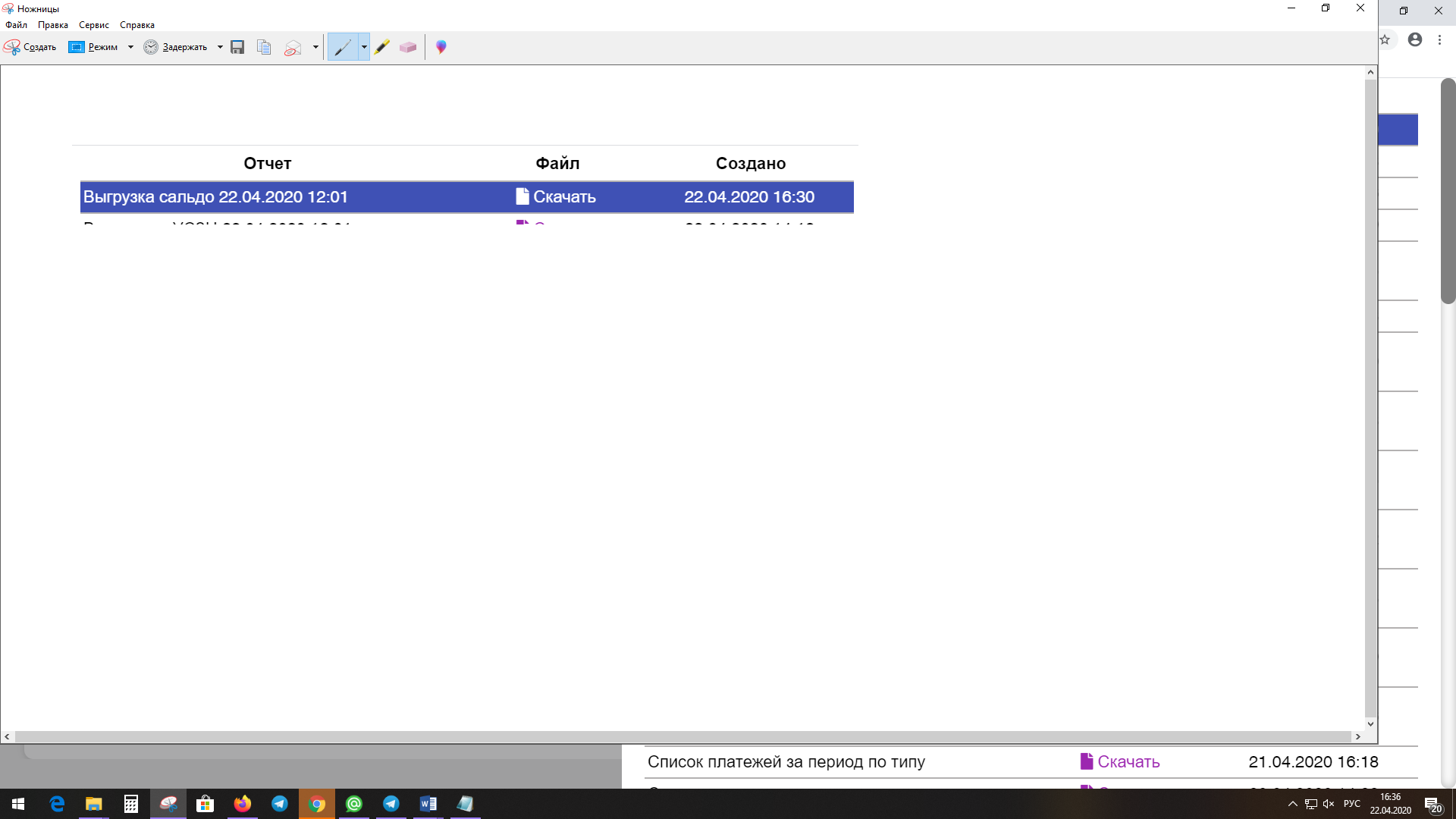
Содержание раздела «Выгрузки»
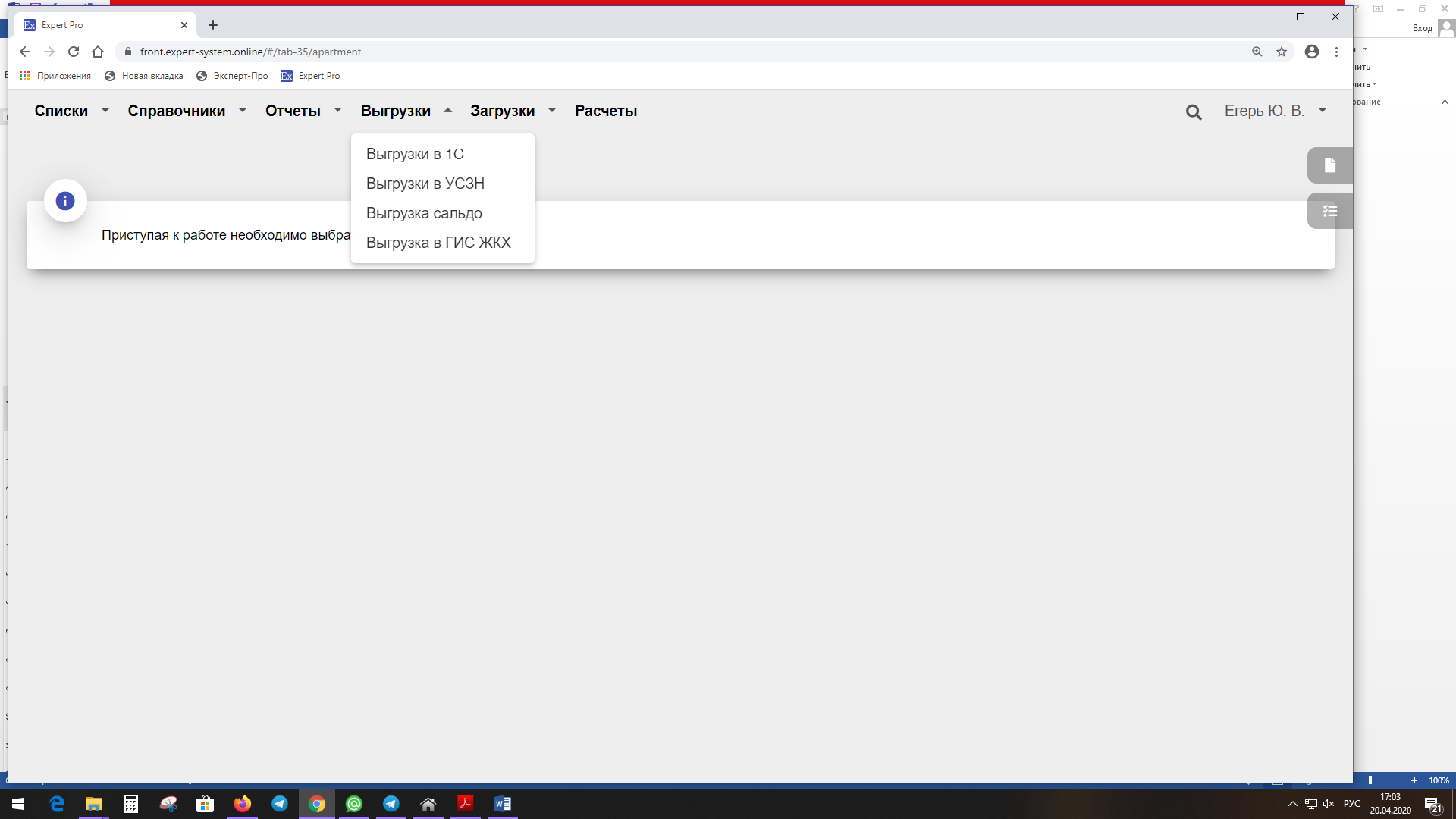
1. Выгрузки в 1С
1.1 Открывается форма для заполнения параметров выгрузки:
- выбираем УО;
- выбираем Категорию ФЛС (ЖКУ, Капремонт или все);
- расчетный период выбирается закрытый;
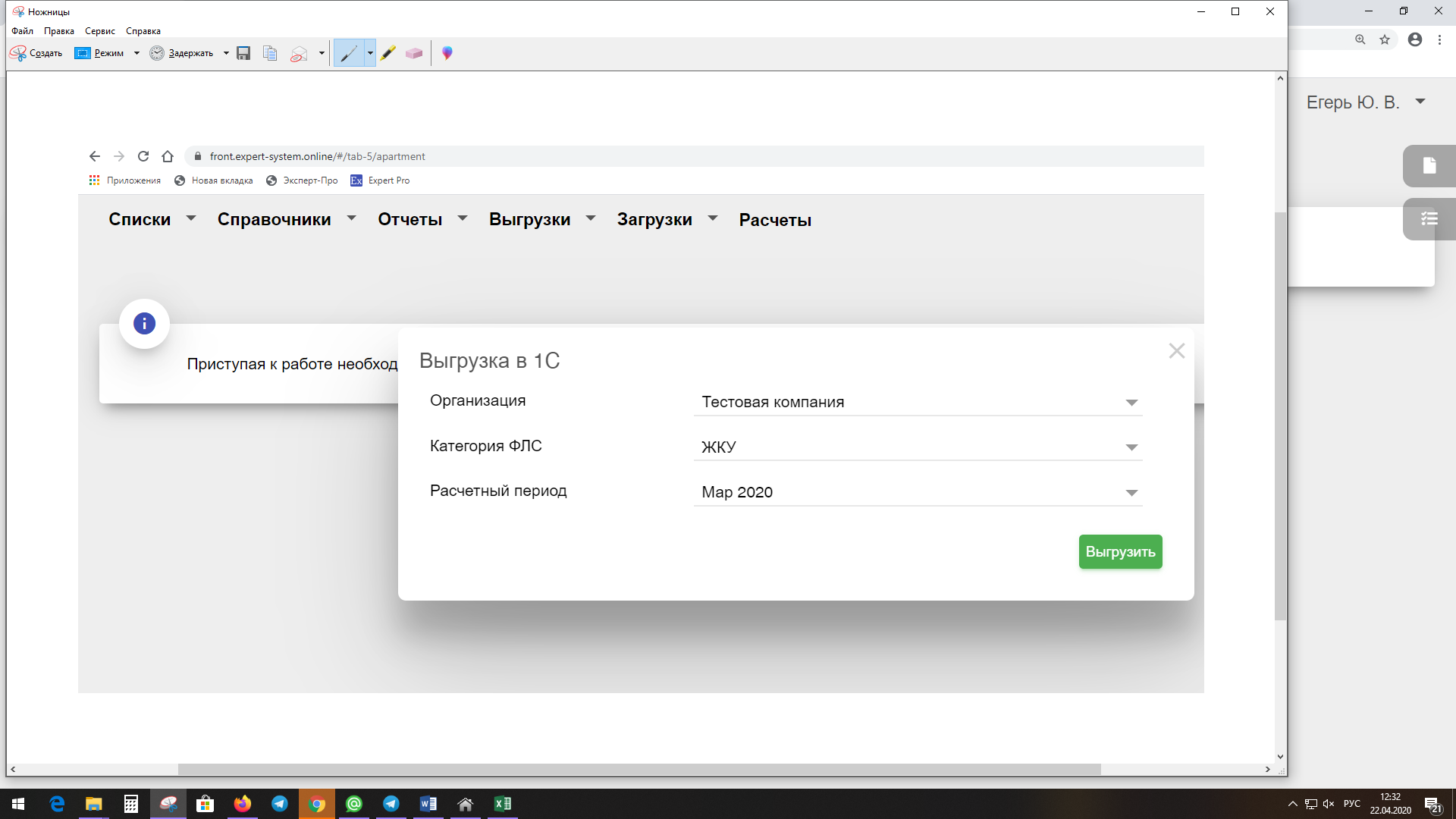
1.2 Нажимаем кнопку «Выгрузить»;
1.3 Готовый файл с выгрузкой находится в разделе «Отчеты» в правой части экрана;

1.4 Выбираем «Скачать», файл сохраняется на компьютер для дальнейшей работы.
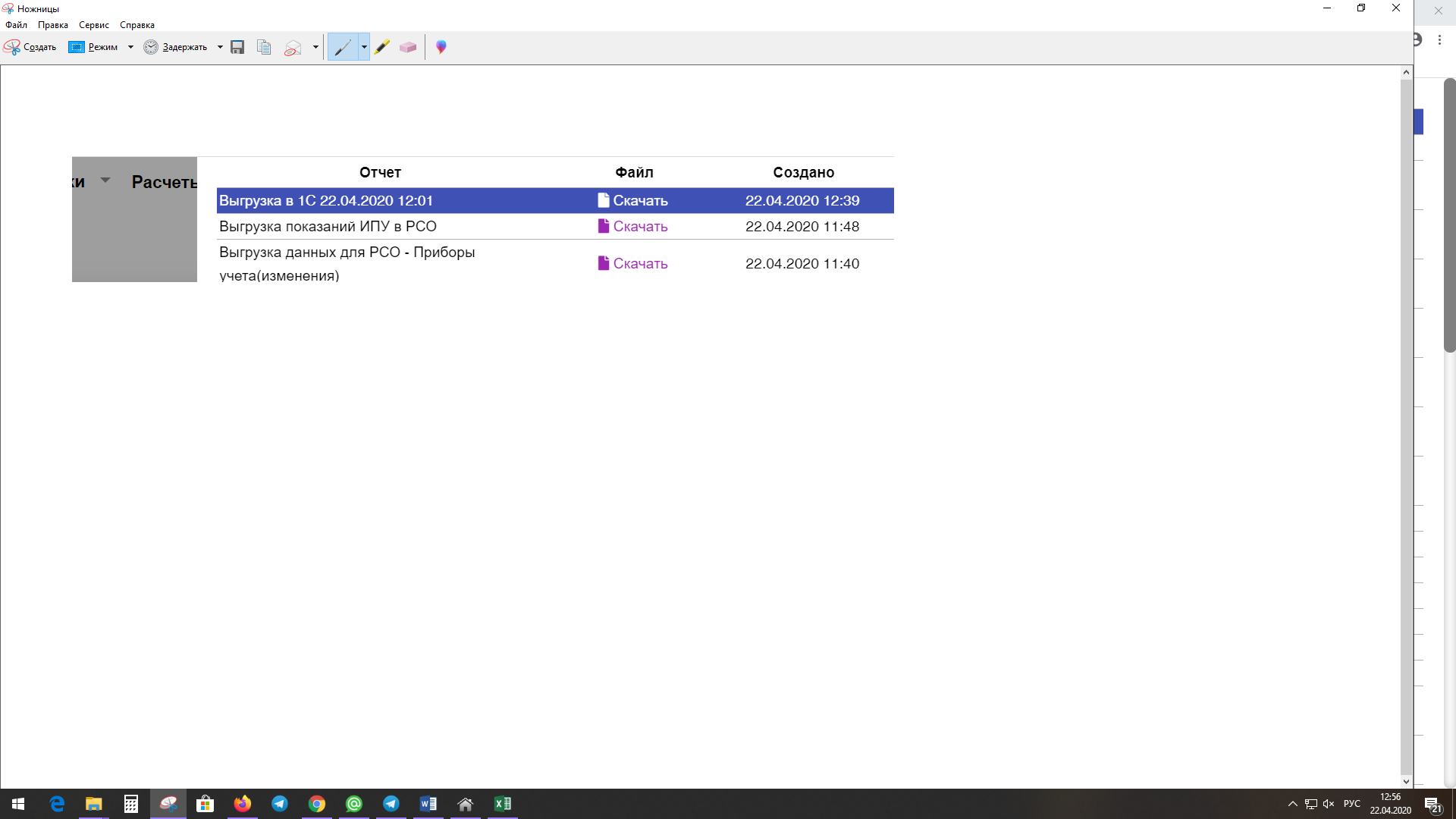
2. Выгрузки в УСЗН
2.1 Открывается форма для заполнения параметров выгрузки:
- выбираем УО;
- выбираем службу УСЗН;
- выбираем категорию ФЛС;
- расчетный период выбирается закрытый;
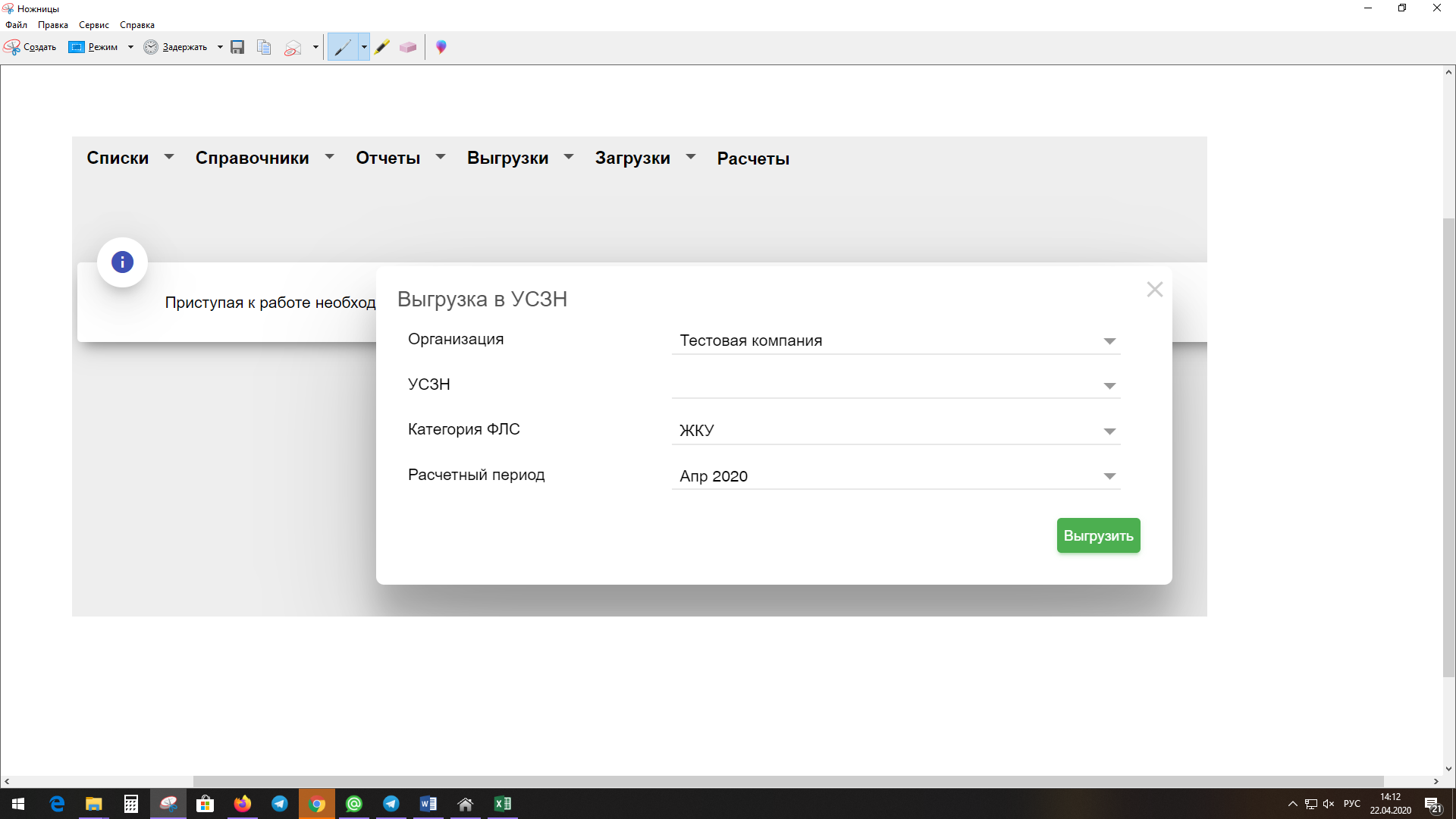
2.2 Нажимаем кнопку «Выгрузить»;
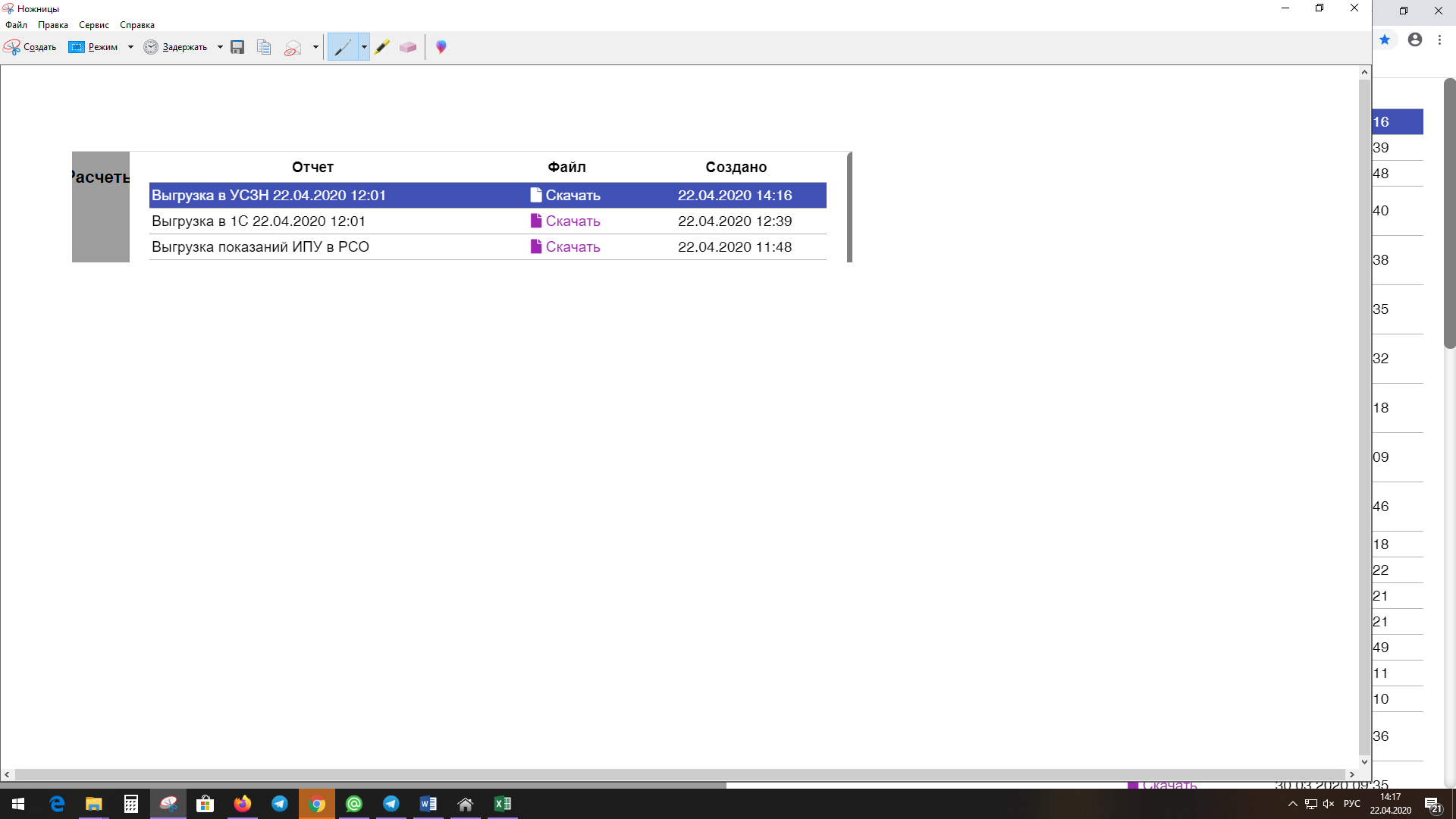
2.3 Готовый файл с выгрузкой находится в разделе «Отчеты» в правой части экрана;

2.4 Выбираем «Скачать», файл сохраняется на компьютер для дальнейшей работы.
3. Выгрузки сальдо
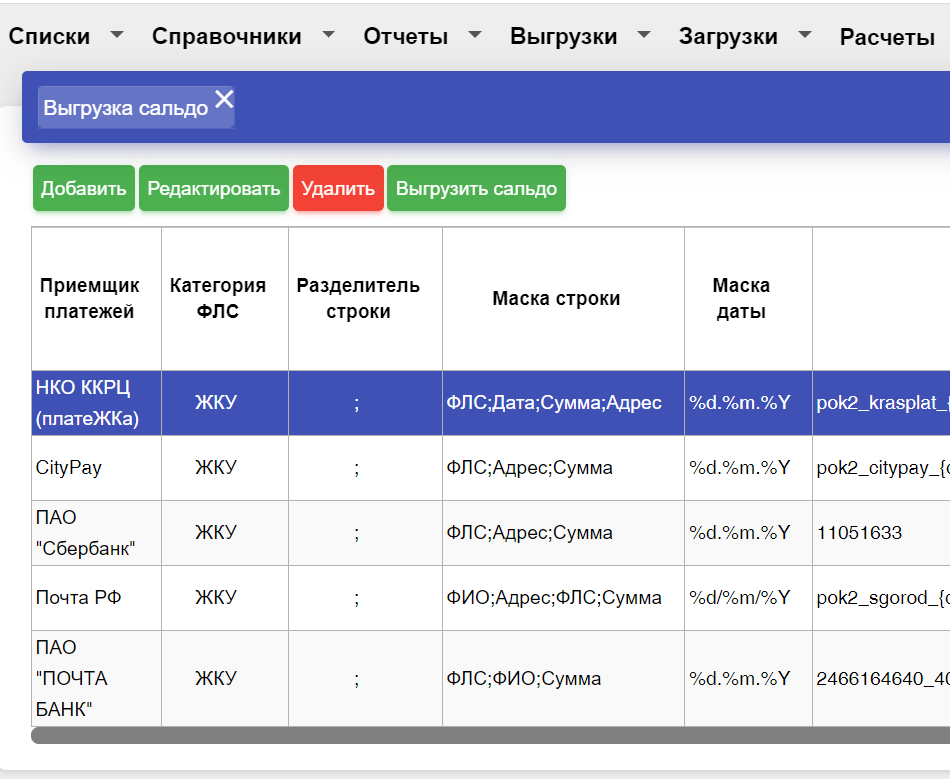
3.1 Открывается страница с форматами параметров выгрузки:
- выбираем УО;
- выбираем приемщика платежа;
- нажимаем кнопку «Выгрузить сальдо»;
3.2 В появившемся окне выставляется дата (текущая). Строку «Дома» можно пропустить если необходимо, чтобы в выгрузке был весь перечень МКД. Параметр «Включать закрытые ФЛС» можно включить, если в выгрузке необходимы все ЛС, включая закрытые;
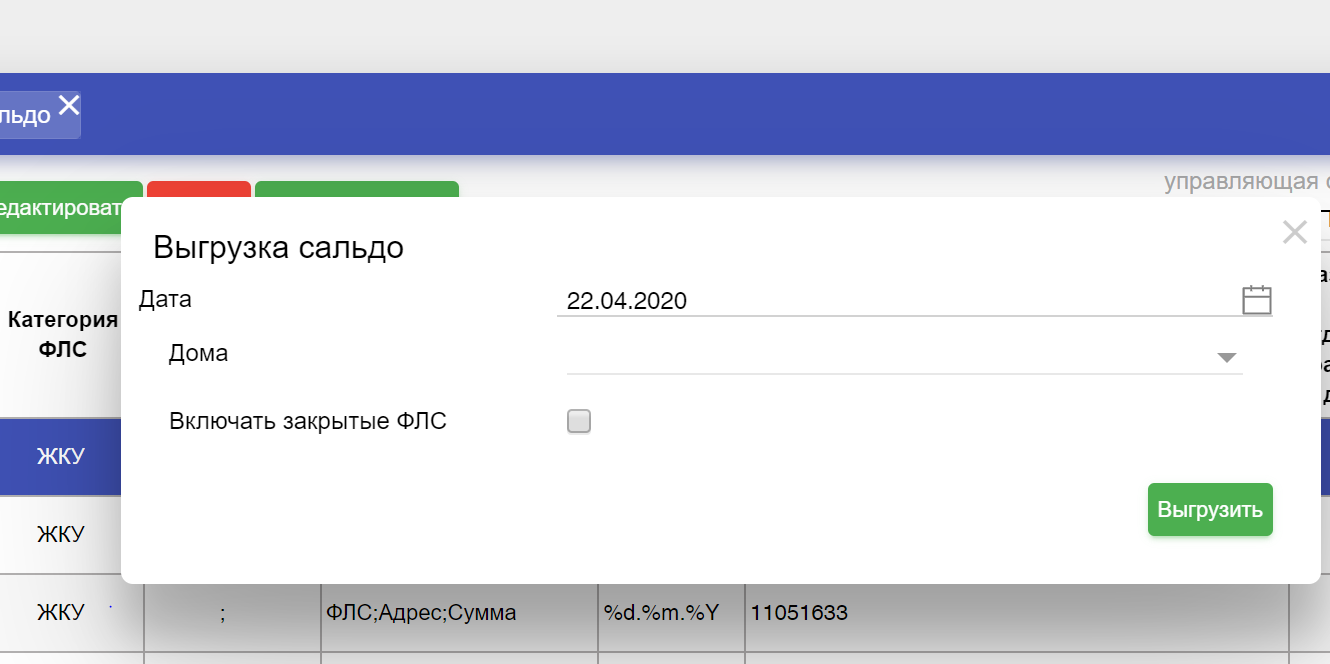
3.3 Нажимаем кнопку «Выгрузить»;
3.4 Готовый файл с выгрузкой находится в разделе «Отчеты» в правой части экрана;

3.5 Выбираем «Скачать», файл сохраняется на компьютер для дальнейшей работы.